
RAPLYRICS-BEWEGUNGSLEITFADEN
Burger Thru Window für eine Backstage-Reaktion
Wähle deine Backstage-Figur
Die feste Bewegungsreferenz in der Vorschau ansehen
Geschichte
Verlauf wird geladen…
Eine Mittagspause kann zu einer nützlichen visuellen Pause in einer größeren Videoidde werden. Wähle eine einzelne Performerin oder einen einzelnen Performer, folge der vorgegebenen Fensterreaktion und beschreibe eine einfache Backstage-Stimmung. Diese Seite erstellt die Szene; Liedtext-Untertitel, Musik und das Timing des finalen Schnitts bleiben separate Entscheidungen.
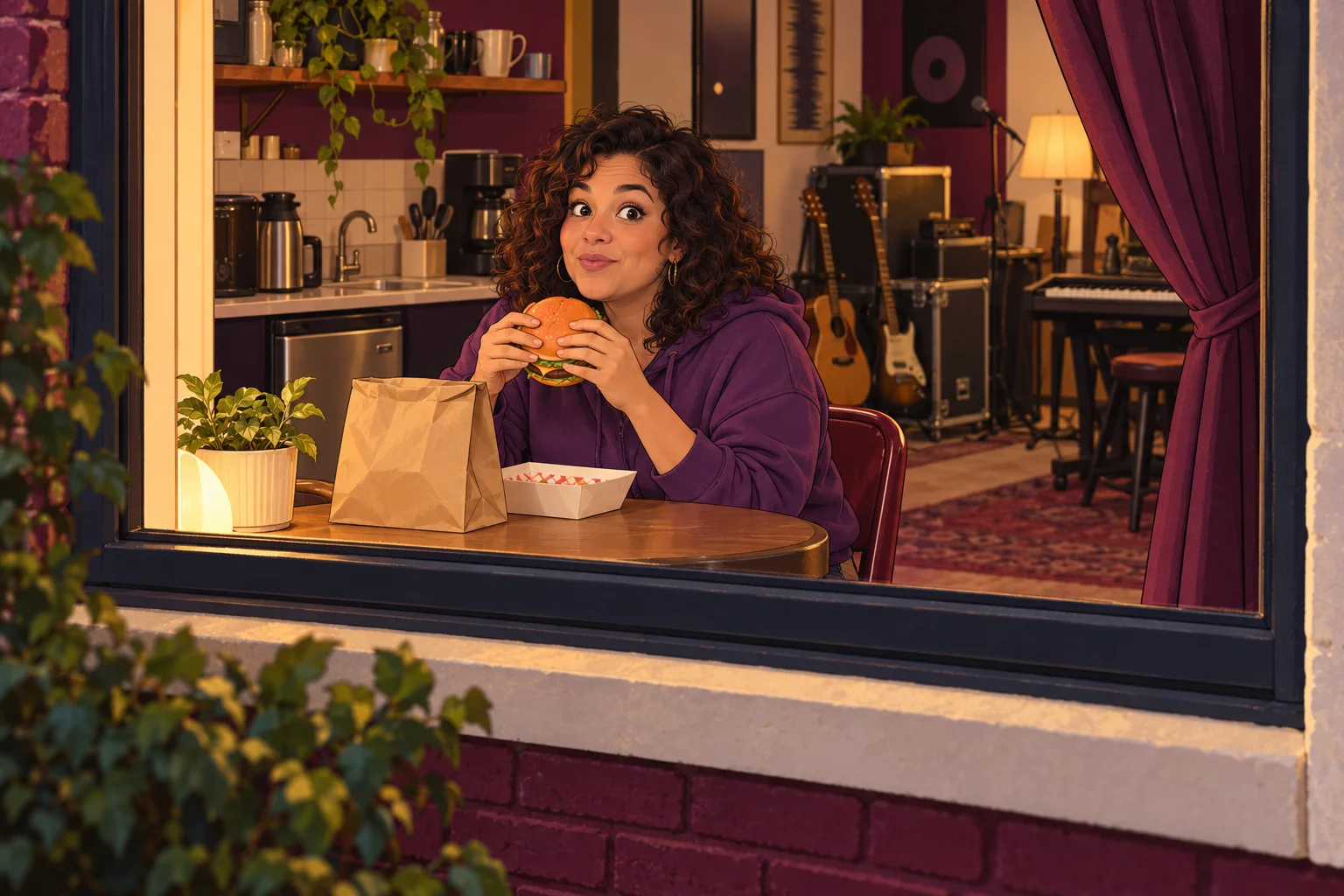
Die Pause als Teil der Geschichte nutzen
Ein Performance-Video braucht keine ständige Bewegung. Eine kurze Alltagsszene kann den nächsten energiegeladenen Moment bewusster wirken lassen. Der Blick der Person im Diner bietet einen natürlichen Aufmerksamkeitspunkt, ohne dass der Generator einen Liedtext oder musikalischen Takt verstehen muss.
Das Küchenzeilen-Konzept versetzt eine Performerin oder einen Performer in eine lockere Umgebung, mit einem violetten Hoodie und einer schlichten Tischplatte. Es deutet eine Pause von der Bühne an. Die feste Referenz definiert weiterhin den Burger, das Fenster und die Vorhangbewegung; die Szenennotiz sollte diese Handlung unterstützen.
Erstelle deinen Clip Schritt für Schritt
- Sieh dir die feste Fensterreaktion an und entscheide, was die Pause ausdrücken soll.
- Lade ein klares Foto der Performerin oder des Performers hoch, die oder den du in der Szene haben möchtest.
- Füge bei Bedarf eine visuelle Stimmung hinzu, prüfe die Ausgabeeinstellungen und lies die aktuelle Credit-Schätzung.
- Sende ab, verfolge die Aufgabe im Verlauf und wähle einen Schnittpunkt, nachdem du das vollständige Ergebnis angesehen hast.
Die Performerin oder den Performer erkennbar halten
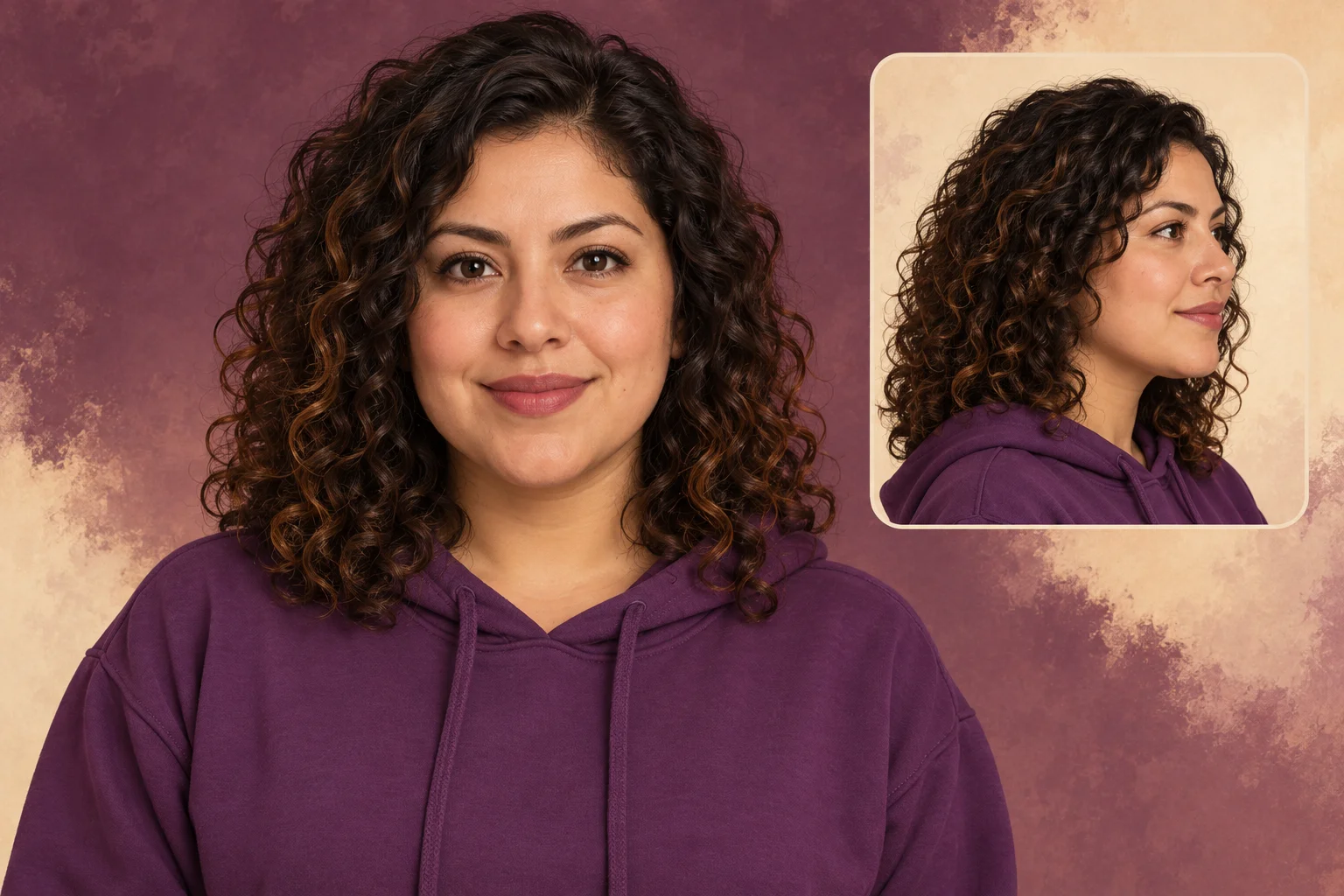
Wähle ein klares Bild der gewünschten Person mit ausreichend Detail bei Haaren, Augen und Mund. Vermeide ein Performance-Foto, das von farbigem Rauch dominiert wird oder bei dem ein Mikrofon das Gesicht verdeckt. Diese Elemente können anderswo nützlich sein, verdecken hier aber die Identität.
Die Seite hat einen Platz für das Leitfoto. Sie besetzt kein Duett und akzeptiert keine separaten Bilder für Raum und Essen. Verwende eine einzelne Referenz und beschreibe nur die Kleidung oder Stimmung, die für die Szene am wichtigsten ist.
Die Worte für den Schnitt aufsparen
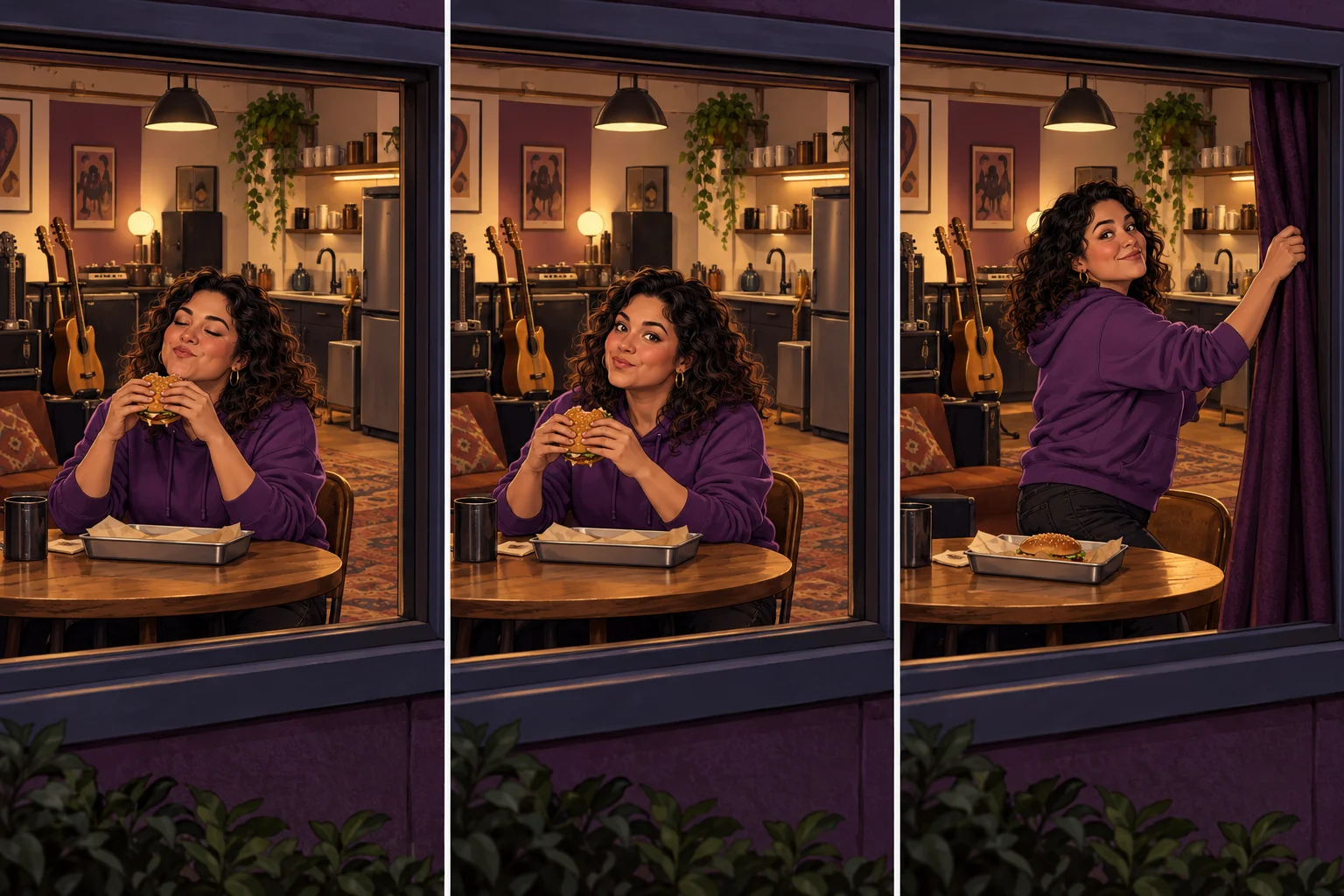
Eine nützliche Szenennotiz ist: „Warme Backstage-Küchenzeile, violetter Hoodie und eine lockere, amüsierte Reaktion.“ Halte die Anweisung visuell. Eine Strophe in das optionale Feld zu tippen, bewirkt nicht, dass der Generator genaue Untertitel platziert oder die Vorhanggeste auf den Song synchronisiert.
Wenn später ein Untertitel hinzugefügt wird, denke an ruhige Bereiche der Komposition. Verlasse dich nicht auf generierte Schrift auf einer Papiertüte oder einem Fensterschild. Prüfe zuerst den tatsächlichen Clip und entscheide dann, ob die Worte über dem Tisch, neben dem Gesicht oder in einem separaten Titelframe stehen sollen.
Finde den Rhythmus in der fertigen Aufnahme
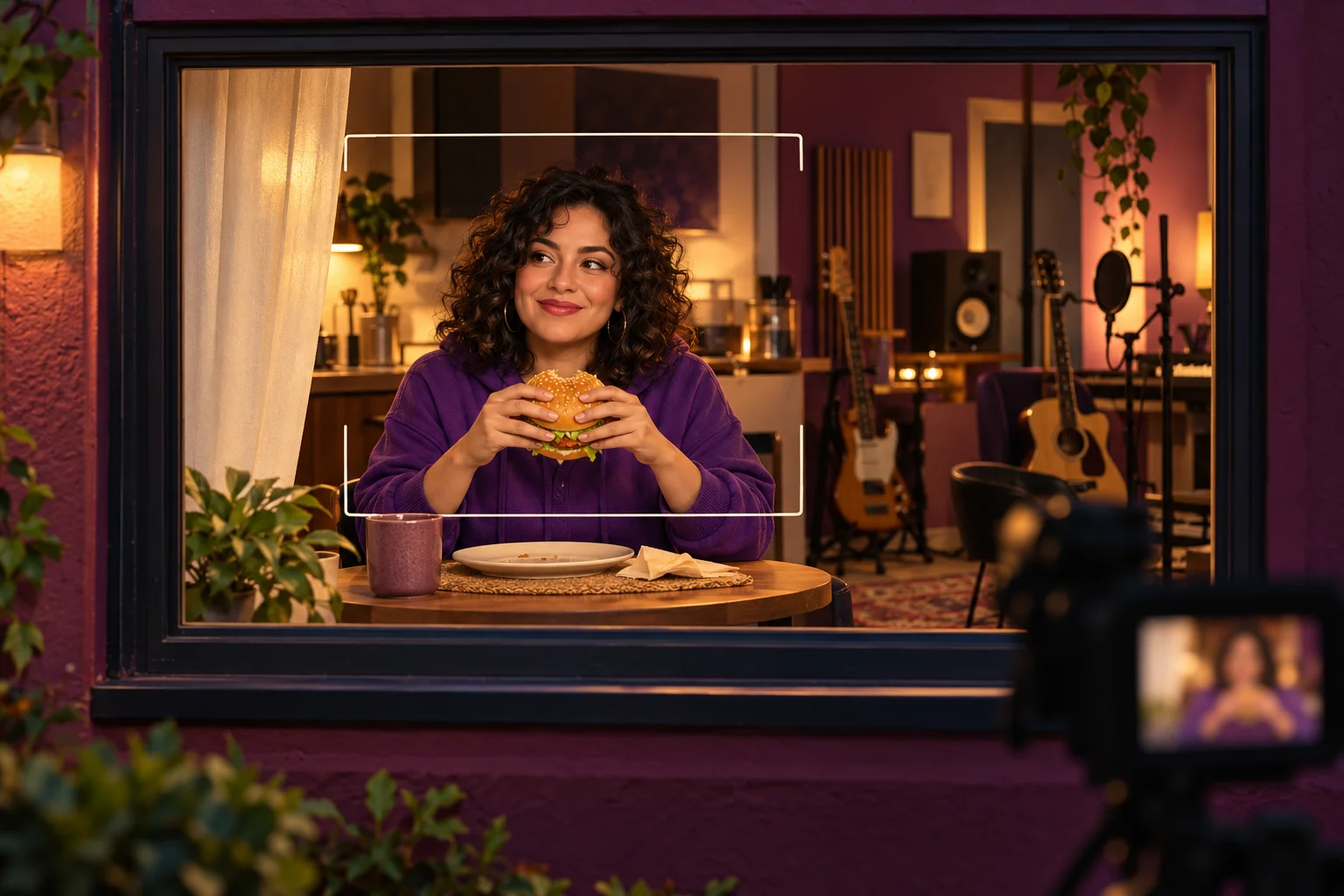
Achte auf den Moment, in dem die Person den Betrachter bemerkt. Diese Pause könnte einen Liedtext-Break, einen Reaktionsbeat oder einen Übergang zurück zur Performance unterstützen. Wähle das Timing anhand der generierten Bewegung, statt eine exakte musikalische Ausrichtung von dieser festen Handlung zu verlangen.
Prüfe die Kontinuität, bevor du diesen Schnitt machst: Der Burger sollte lesbar bleiben, die Hände sollten stimmig bleiben und die Person sollte ihre Identität nicht verändern, wenn sie nach dem Vorhang greift. Der Verlauf hält die Aufgabe und das fertige Ergebnis zur Überprüfung vor dem Download verfügbar.
Wo die Szene passen kann
Ein Backstage-Zwischenschnitt
Stelle einen entspannten Mittagsmoment einem separaten Performance-Abschnitt gegenüber.
Eine Liedtext-Pause
Nutze den Blick als visuellen Satzzeichenpunkt beim Arrangieren deines fertigen Schnitts.
Ein Persönlichkeitsbeat
Lass den Alltagsausdruck der Person Charakter hinzufügen, ohne zusätzlichen Dialog.
Wähle deinen nächsten Arbeitsbereich
Entwickle deine nächste Szene
Nutze den Haupt-Videoarbeitsbereich für einen weiteren Teil der visuellen Geschichte.
Erstelle ein Performer-Konzept
Erkunde den Look als Standbild, bevor du ein Bewegungsreferenzfoto auswählst.
Entdecke die Seedance-Videooptionen
Sieh dir den breiteren Modell-Arbeitsbereich für andere Szenenrichtungen an.
Fragen zu Burger Thru Window
Verwandelt das meine Songtexte in Untertitel?
Nein. Es erstellt einen visuellen Reaktionsclip mit einem Personenfoto und einer festen Aktion. Füge Songtext und Audio in einem separaten Schnitt hinzu, sobald das Ergebnis fertig ist.
Was passiert in der Referenz?
Eine Person isst einen Burger in einem Fenster, blickt zum Betrachter draußen und greift zum Vorhang. Die Vorschau ist eine Bewegungsanleitung, kein aus deinem Foto erzeugtes Ergebnis.
Kann ich mein eigenes Performance-Video hochladen?
Diese Seite bietet keinen Platz für ein Ersatzvideo. Sie erfordert nur das Identitätsfoto der Hauptperson und erlaubt optional eine Textanweisung.
Kann ich es kostenlos nutzen?
Das ausgewählte Modell erfordert derzeit einen Kaufzugang zusammen mit Credits. Das Formular zeigt sein aktuelles Angebot vor dem Absenden an; von dieser Anleitung wird kein kostenloses Kontingent versprochen.
Wie lange muss ich warten?
Die Ausgabeeinstellung beträgt 14 Sekunden, aber die Verarbeitung kann länger dauern und hängt von der Warteschlange ab. Prüfe den Aufgabenstatus im Verlauf, statt wiederholt einzureichen.
Trifft die Geste den Takt?
Die Taktausrichtung ist nicht enthalten. Prüfe die fertige Bewegung und lege sie in deiner eigenen Bearbeitungszeitleiste auf dein Audio.
raplyrics.app · Aktualisiert
Neu auf dieser Seite
- — Fotoeingaben, eine Bewegungsvorschau und eine Anleitung für diesen Videoeffekt hinzugefügt.